Wo melden sich Administratoren an?
Auf der CheckpointGuard-Admin-Seite. Wachkräfte nutzen die einheitliche Android-App mit ihrem bereitgestellten Zugang.
 CheckpointGuard
Richten Sie zuerst den kleinsten funktionierenden Ablauf ein, bestätigen Sie ihn vor Ort und erweitern Sie ihn danach.
Demo buchen 14 Tage Gold kostenlos testen
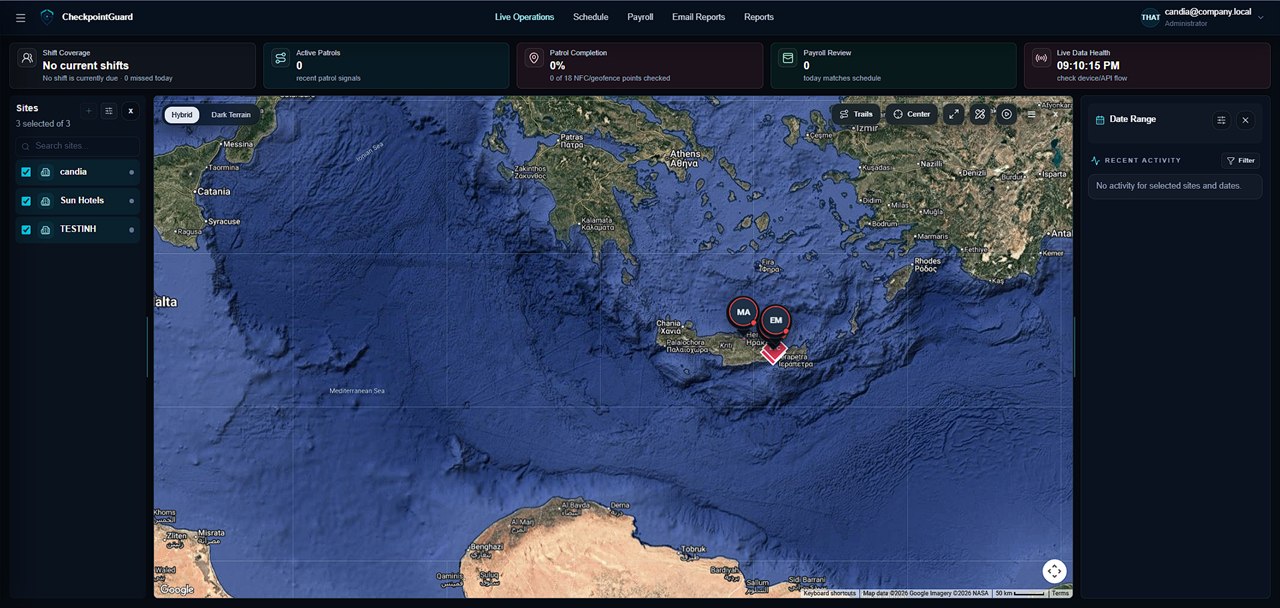
Registrieren Sie sich auf der Website mit einem verifizierten Google-Konto für einen Gold-Test. Die 14 Tage beginnen mit der Kontoerstellung, für bis zu zwei Objekte und zwei Wachpersonalkonten. Fügen Sie einen Ort hinzu, weisen Sie eine Wachkraft zu und wählen Sie QR, NFC oder Geofences für einen Testkontrollgang.
Die Wachkraft meldet sich mit dem bereitgestellten Konto in der einheitlichen Android-App an, wählt ein zugewiesenes Objekt und startet den Kontrollgang. Scans benötigen den passenden aktiven Kontrollgang- und Objektkontext.
Tippen Sie für QR auf Scan QR checkpoint und richten Sie die Kamera auf den gedruckten CheckpointGuard-Code. Nutzen Sie für NFC die vorhandene NFC-Aktion und lesen Sie den eingerichteten Tag. Warten Sie vor dem Fortfahren auf Erfolg oder Fehlermeldung.
Bei vorübergehendem Netzausfall werden unterstützte Ereignisse zwischengespeichert und nach Wiederverbindung erneut übertragen. Lassen Sie die Wachkraft angemeldet. Eine Offline-Bestätigung ist kein aktueller Serverzeitstempel; die ursprüngliche Erfassungszeit bleibt erhalten.
Administratoren können Verlauf, Wiedergabe und Aktivitätsnachweise einschließlich Kontrollpunktmethode und verzögerter Synchronisierung prüfen, soweit verfügbar. Nutzen Sie Berichtswerkzeuge zur Erstellung oder E-Mail-Übermittlung der benötigten Zusammenfassung.
Erstellen Sie Planungsfenster für den Ort, weisen Sie die vorgesehene Wachkraft oder den erforderlichen Lohnmitarbeiterdatensatz zu und prüfen Sie Warnungen vor der Schicht. Objekt- und Berechtigungsumfang bestimmen weiterhin den Zugriff jedes Administrators und jeder Wachkraft.
Auf der CheckpointGuard-Admin-Seite. Wachkräfte nutzen die einheitliche Android-App mit ihrem bereitgestellten Zugang.
Lesen Sie zuerst die App-Meldung. Häufige Ursachen: kein aktiver Kontrollgang, falsches Objekt, inaktiver Punkt, verweigerter Kamerazugriff, ungültiger QR-Code oder nicht erfüllte Standortanforderung.
Öffnen Sie in Admin das betreffende Objekt und den Verlauf oder die Wiedergabe. QR- und NFC-Besuche sind nach Methode gekennzeichnet und von Geofence-Nachweisen unterscheidbar.
Nein. Beginnen Sie mit benötigten Objekten, Wachkräften und Kontrollgangnachweisen und ergänzen Sie weitere Abläufe schrittweise.
Bei der Erstellung des Administratorkontos, nicht beim ersten Kontrollgang. Er umfasst bis zu zwei Kundenobjekte und zwei Wachpersonalkonten. Nach Ablauf wird das Konto deaktiviert; Daten bleiben zur Reaktivierung erhalten.