Benötigt eine Wachkraft ein NFC-fähiges Smartphone?
Ja. Die Wachkraft benötigt ein Android-Smartphone mit verfügbarem und aktiviertem NFC, um einen physischen Kontrollpunkt-Tag zu scannen. Testen Sie Gerät und Muster-Tag vor der Einführung.
 CheckpointGuard
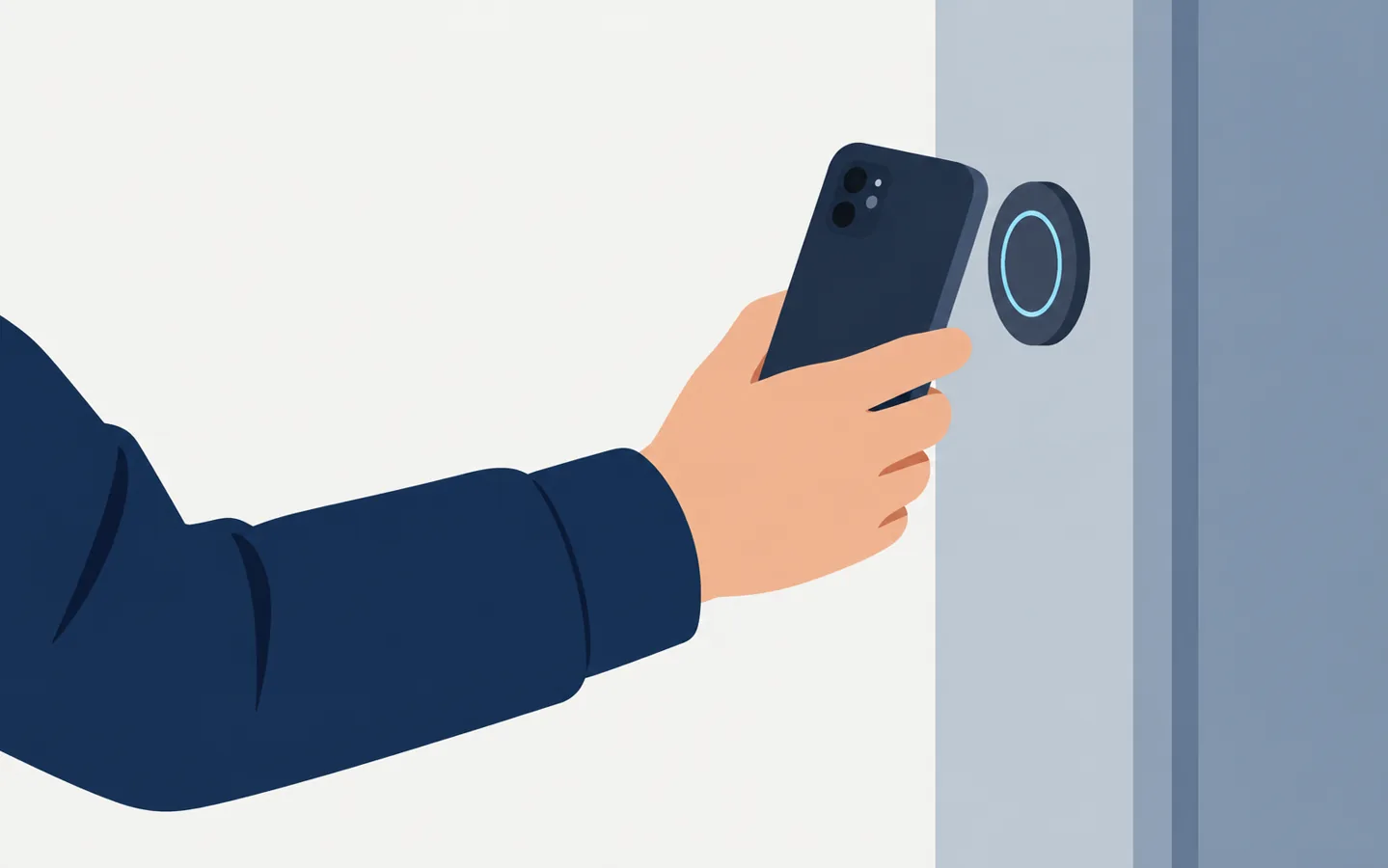
Bringen Sie an jedem erforderlichen Kontrollpunkt einen physischen NFC-Tag an. Eine Wachkraft scannt ihn mit der CheckpointGuard-Android-App; Vorgesetzte können den erfassten Besuch prüfen.
Demo buchen 14 Tage Gold kostenlos testen
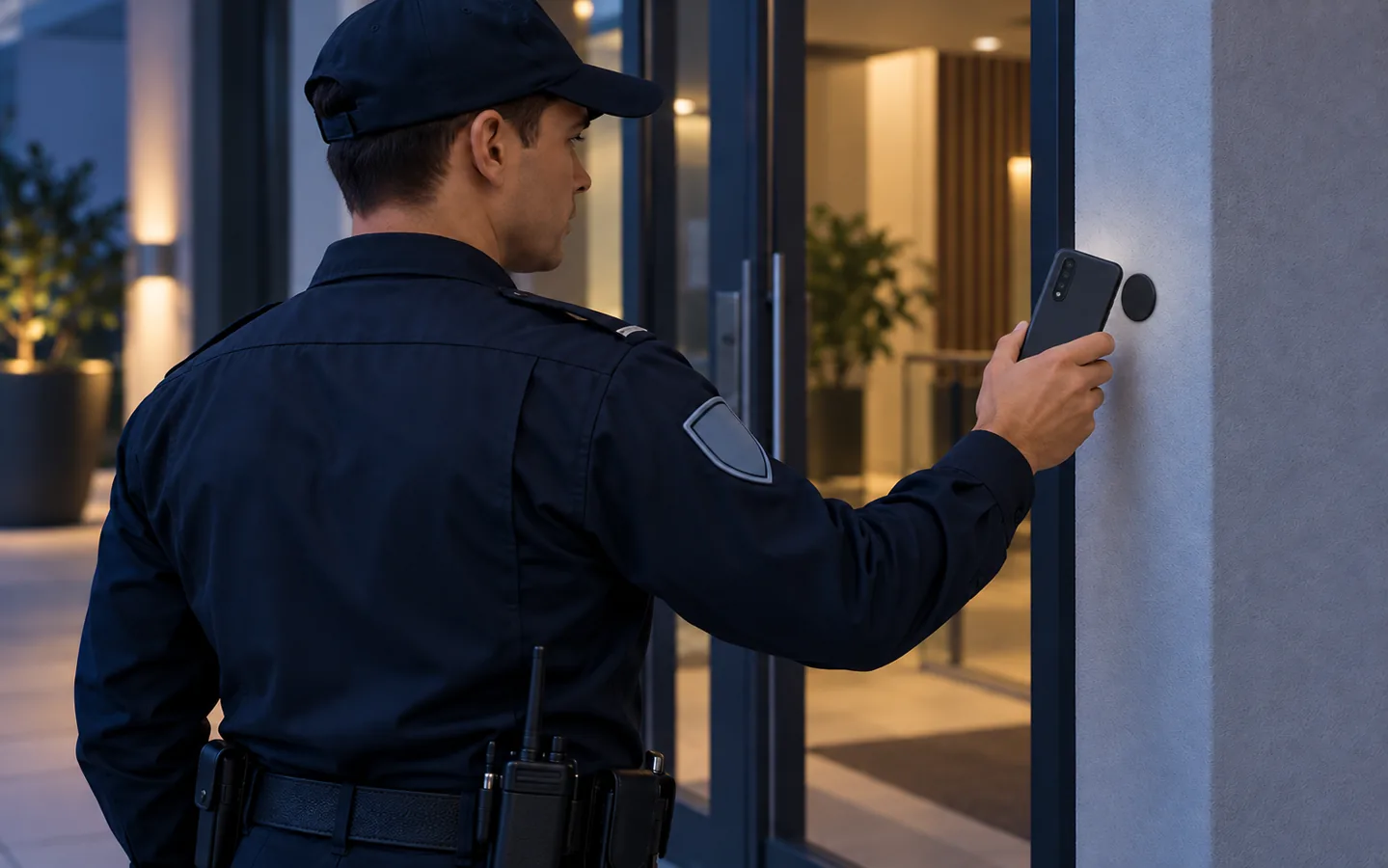
Beispielhafter Rundgangablauf · Kein Produktbild oder Kundenstandort
Bringen Sie einen Tag am Kontrollpunkt an. Die Wachkraft scannt ihn während des Rundgangs mit der Android-App. Der Besuch wird mit Wachkraft, Standort, Kontrollpunkt und Zeit zur Prüfung erfasst.
Eingänge, Parkbereiche und Technikräume sind typische Kontrollpunkte. Wählen Sie Tag-Format und Befestigung passend zu Oberfläche und Umgebung, besonders bei Metall oder im Außenbereich.
Vorgesetzte können abgeschlossene, versäumte und überfällige NFC-Kontrollpunkte neben der übrigen Rundgangaktivität prüfen. Der physische Tag liefert den Scanpunkt; CheckpointGuard liefert den digitalen Nachweis.
Platzieren Sie NFC-Kontrollpunkte dort, wo ein persönlicher Besuch wichtig ist: am Eingang, im Technikraum oder am Ende einer Rundgangroute. Benennen Sie jeden Punkt so, dass Vorgesetzte ihn im Besuchsverlauf erkennen. Testen Sie die Route mit einer Wachkraft, bevor Sie weitere Tags anbringen.
Nutzen Sie ein Android-Smartphone mit aktiviertem NFC und testen Sie einen Tag in der CheckpointGuard-Wachkraft-App, bevor Sie größere Mengen kaufen. Metall oder Außenbedingungen können einen anderen Tag oder eine andere Befestigung erfordern. Prüfen Sie, ob die Wachkraft den Tag sicher erreichen und scannen kann.
Beschreiben Sie CheckpointGuard Ihre Standorte, geplanten Scanpunkte und Android-Geräte. Wir zeigen Ihnen, wie erfasste Besuche in der Software erscheinen. Physische Tags können separat bezogen werden.
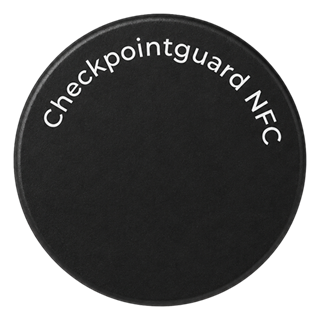
CheckpointGuard funktioniert mit Standard-NFC-Tags, die als physische Kontrollpunkte für Rundgänge dienen.
Für Teams, die NFC-Tags in größeren Mengen beziehen möchten, fertigt CreateLink NFC-/RFID-Tags als Aufkleber, Karten, Schlüsselanhänger und Varianten für Metalloberflächen.
Tag und Befestigungsart sollten passend zur tatsächlichen Oberfläche und Umgebung gewählt werden.
Ja. Die Wachkraft benötigt ein Android-Smartphone mit verfügbarem und aktiviertem NFC, um einen physischen Kontrollpunkt-Tag zu scannen. Testen Sie Gerät und Muster-Tag vor der Einführung.
Physische Tags sind optional und werden separat verkauft. CheckpointGuard unterstützt auch andere Nachweismethoden, darunter QR-Kontrollpunkte und Geofences.
Nein. CreateLink ist eine unabhängige Bezugsquelle, kein exklusiver oder zertifizierter CheckpointGuard-Lieferant. Wählen und testen Sie Tags passend zu Geräten, Oberfläche und Umgebung.