Cosa può apparire in un report CheckpointGuard?
Attività delle guardie, eventi di ronda, scansioni NFC, visite alle aree, SOS, messaggi, note dei supervisori e cronologia operativa.
 CheckpointGuard
Trasforma le ronde registrate in un report giornaliero. Scegli sito e periodo, visualizza l'anteprima e configura l'invio automatico ai destinatari interessati.
Prenota una demo Inizia la prova Gold gratuita di 14 giorni
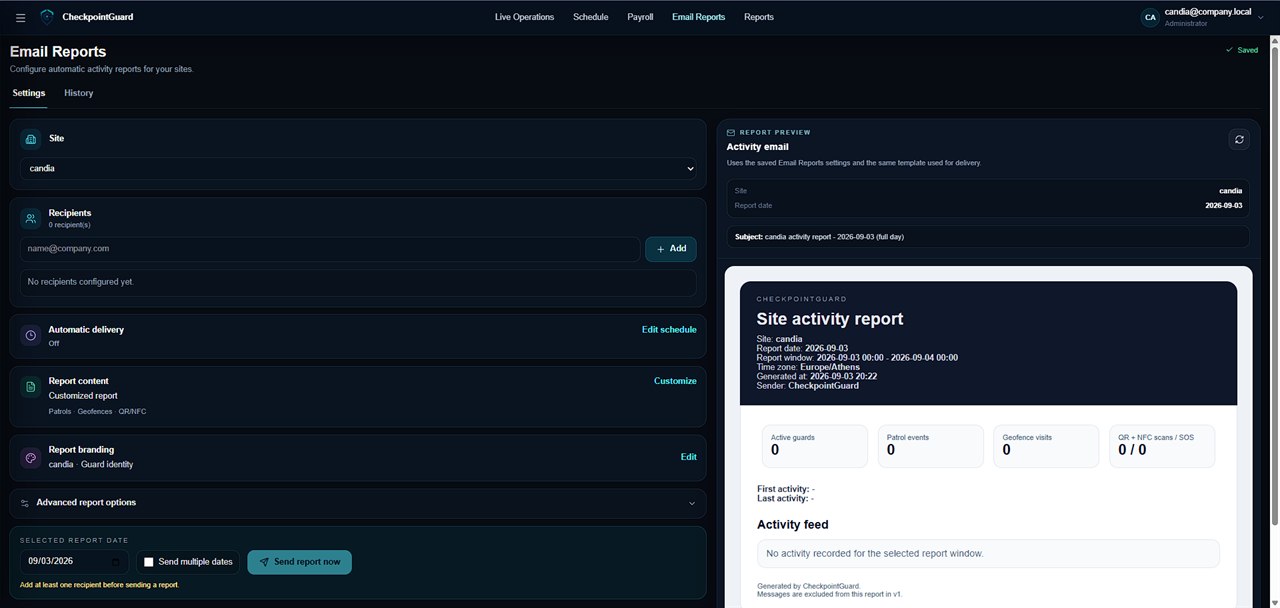
Scegli ambito e periodo, quindi includi passaggi, aree geografiche, SOS e messaggi pertinenti. Verifica le anomalie prima della condivisione, distinguendo controlli registrati ed eventi da spiegare.
Le schermate mostrano programmazione e layout e-mail con dati rappresentativi. Controlla contenuto e identità aziendale nell'anteprima del tuo report prima dell'invio. Un report utile identifica sito, periodo e attività senza affidarsi a schermate non spiegate.
Configura destinatari, orari e sezioni necessarie al contratto. Usa invii ricorrenti per aggiornamenti regolari e report su richiesta per domande specifiche. Verifica i destinatari quando cambiano contatto o contratto del sito.
Se un cliente chiede di un passaggio mancante, apri i dati del punto e la cronologia del periodo. Il report mostra attività registrate: mantenere accessibili orario e sito rende le verifiche più precise.
Questo esempio è stato generato dallo strumento reale di report automatici con dati dimostrativi: inizio e fine ronda, scansione QR, scansione NFC e visita a un'area geografica. Mostra il layout reale con sito e guardia inventati. Non include dati dei clienti.
Scegli sito e data e verifica il fuso orario configurato prima di esaminare un periodo notturno. Controlla sito, periodo e registrazioni nell'anteprima, poi destinatari e impostazioni. Quando cambia un contatto, rivedi la lista senza presumere che la distribuzione precedente resti corretta.
Dopo un invio programmato o manuale, esamina cronologia e stato di consegna disponibili. Un report programmato non dimostra da solo che il destinatario l'abbia letto. In caso di errore, indaga il problema segnalato e la configurazione prima di affidarti all'e-mail successiva. Separa questa verifica da quella della completezza dei dati di ronda.
Verifica illustrativa: il periodo contiene inizio ronda, visita NFC denominata e un SOS successivo, ma nessuna visita ricevuta per un altro punto previsto. Conferma guardia, sito e orari nelle fonti prima di aggiungere contesto. Una scansione registra l'interazione con un punto, non tutto ciò che è stato ispezionato. Un SOS identifica un avviso, non un esito verificato della risposta.
Usa il PDF dimostrativo esistente per discutere layout e tipi di eventi con il cliente. Concorda le domande operative a cui rispondere e visualizza poi i dati del sito. Non copiare nomi o eventi inventati dall'esempio in un account cliente reale.
Scarica un modello modificabile di rapporto giornaliero di attività
Attività delle guardie, eventi di ronda, scansioni NFC, visite alle aree, SOS, messaggi, note dei supervisori e cronologia operativa.
Sì. I team possono programmare invii ricorrenti o inviare manualmente l'ultimo report su richiesta di un cliente o responsabile.
Sì. Per verificare attività notturna, copertura, SOS, incidenti del sito, messaggi, note e riepiloghi per la direzione.
Sì. Possono generare o inviare un report quando un cliente o responsabile chiede le attività di sicurezza più recenti.
Sì. Possono includere queste attività per consentire a supervisori e clienti di verificare eventi di ronda convalidati.
Sì, dove il monitoraggio delle aree fa parte del flusso di sicurezza.
Gli eventi operativi disponibili per il sito e periodo selezionati, incluse informazioni su ronde e incidenti.
No. Live Operations aiuta a gestire il turno corrente. I report spiegano il lavoro completato a responsabili e clienti.